Перегляд даних
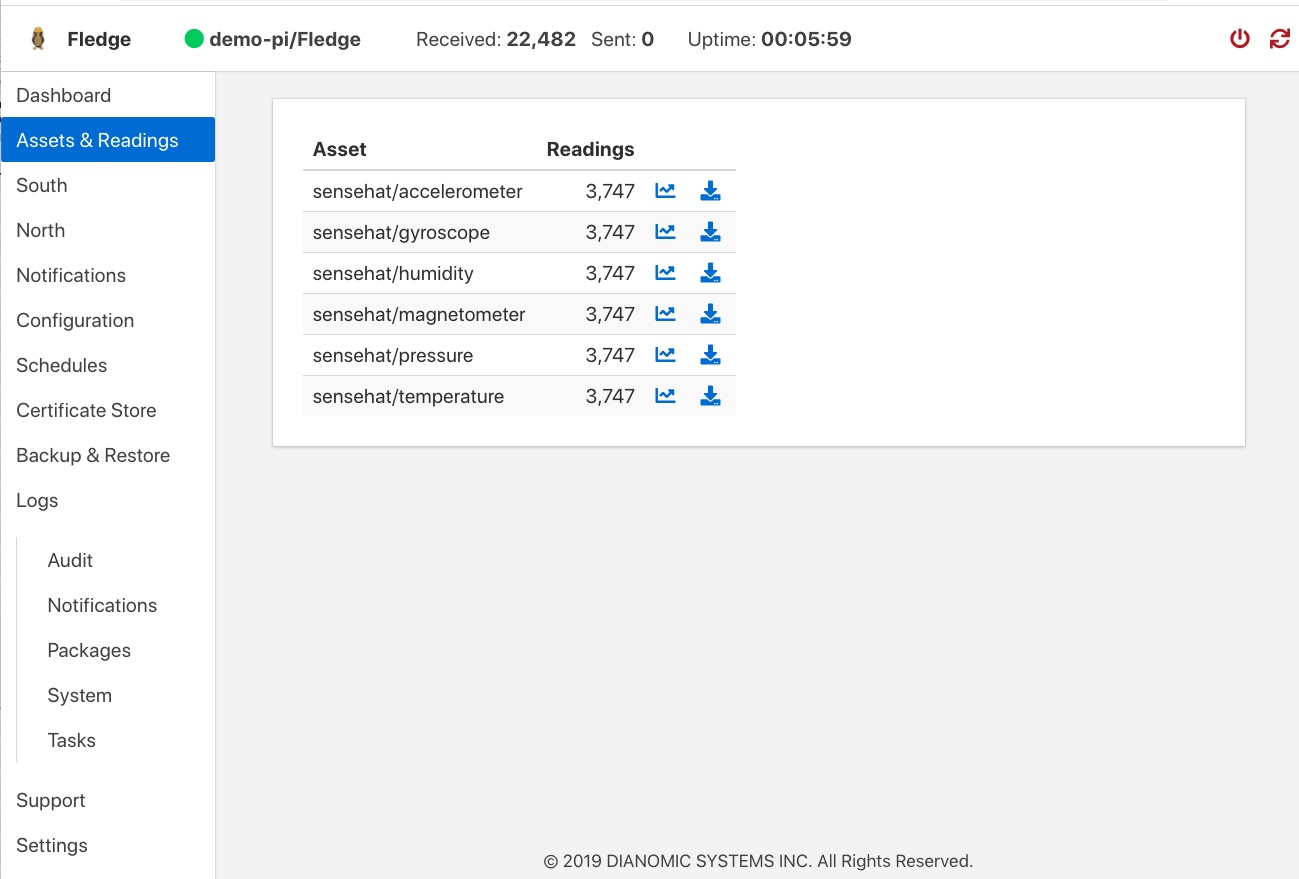
Ви можете переглянути всі дані, буферизовані системою Fledge, на сторінці «Assets». Щоб отримати доступ до цієї сторінки, клацніть «Assets & Readings» на панелі меню ліворуч.
На цьому екрані буде показано список усіх активів даних у системі. Поруч з кожним об’єктом є дві піктограми; один для відображення графіка активу, а інший для завантаження даних, що зберігаються для цього активу, як файл CSV.
Відображення графіка

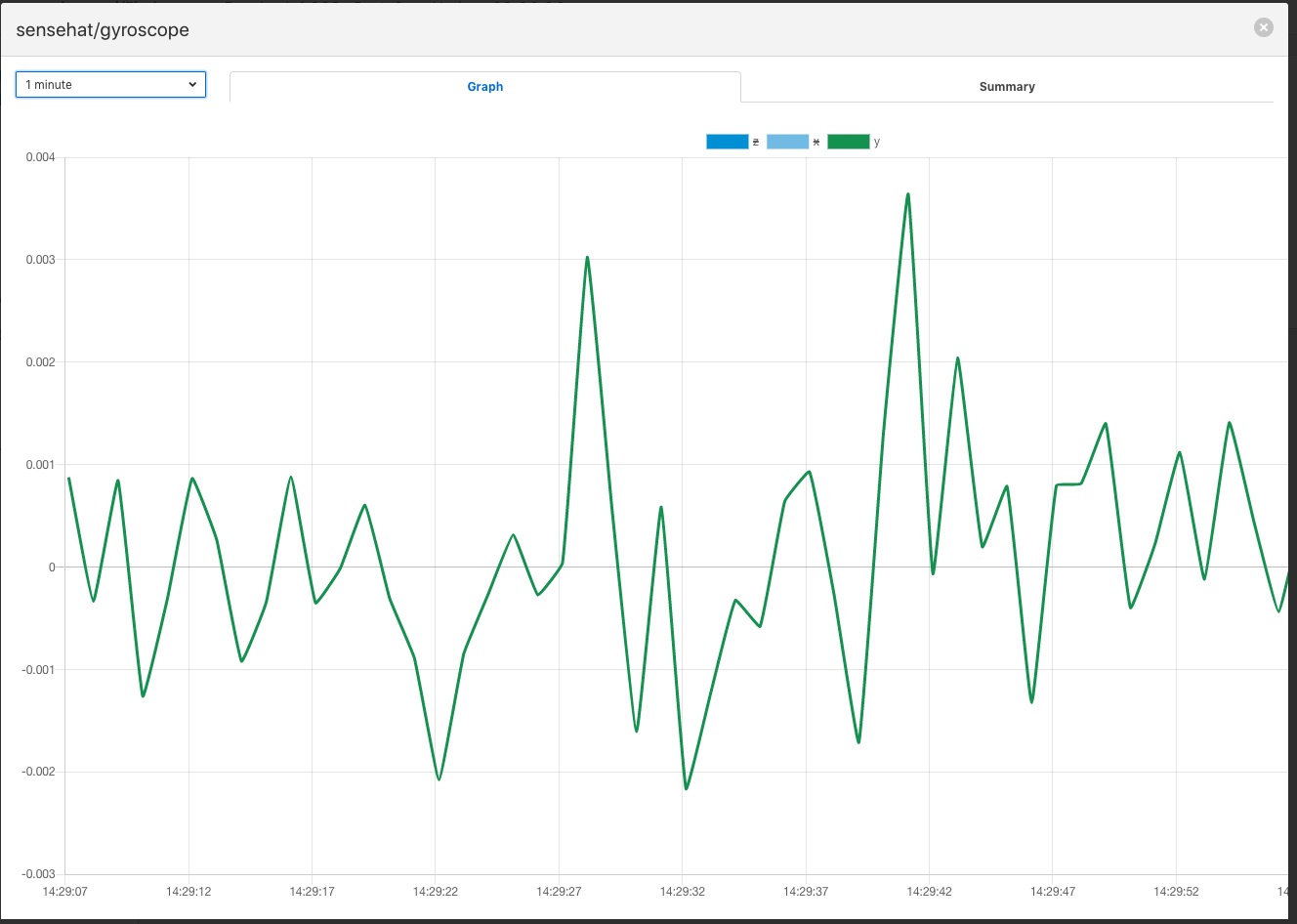
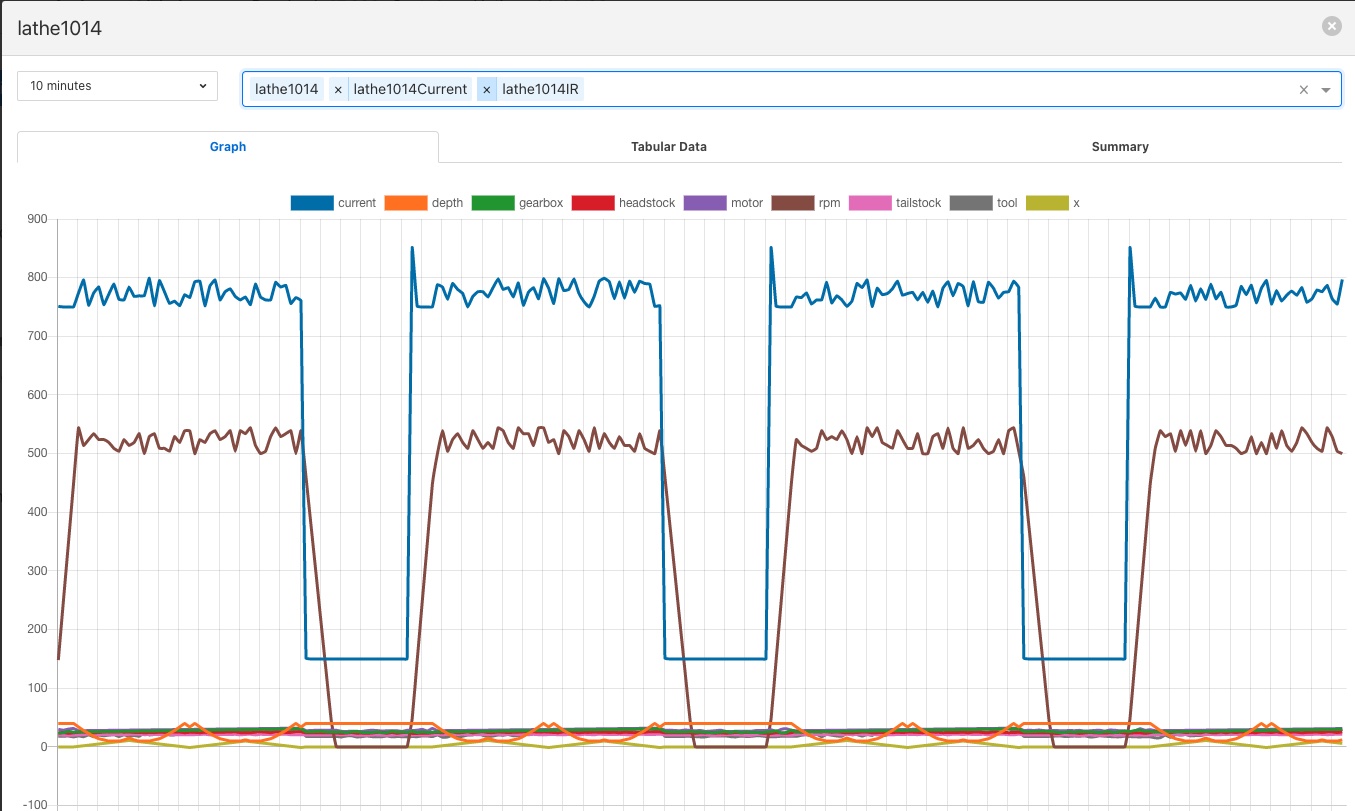
Натиснувши кнопку графіка біля назви кожного активу, ви можете переглянути графік окремих зчитувань даних. Буде відображено графік із графіком для кожної точки даних у межах активу.
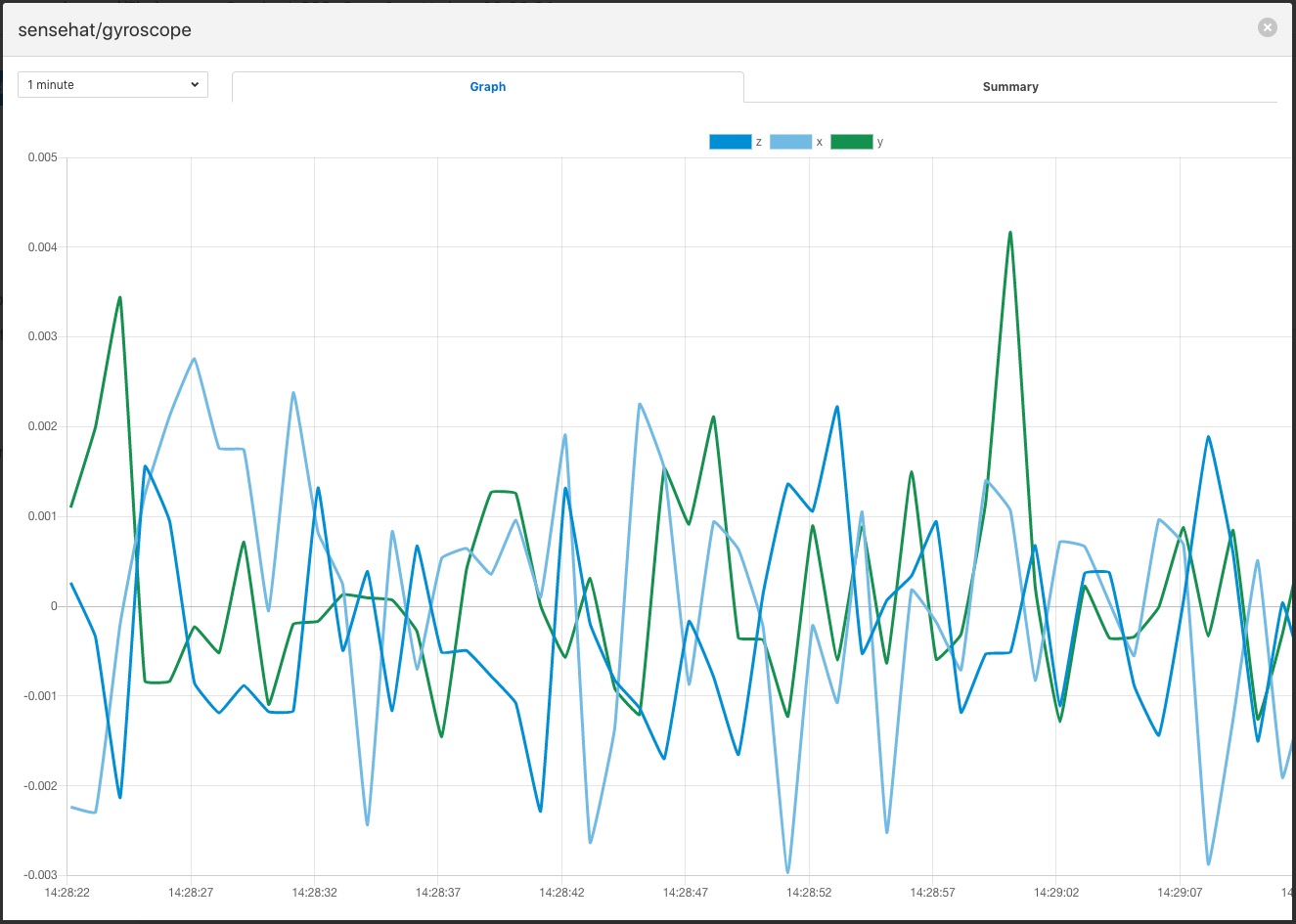
Можна змінити період часу, до якого відноситься графік, використовуючи список плагінів у верхньому лівому куті графіка.
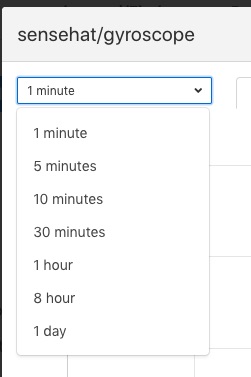
Також можна змінити стандартну тривалість графіка під час його першого відображення. Це робиться за допомогою пункту меню Settings.
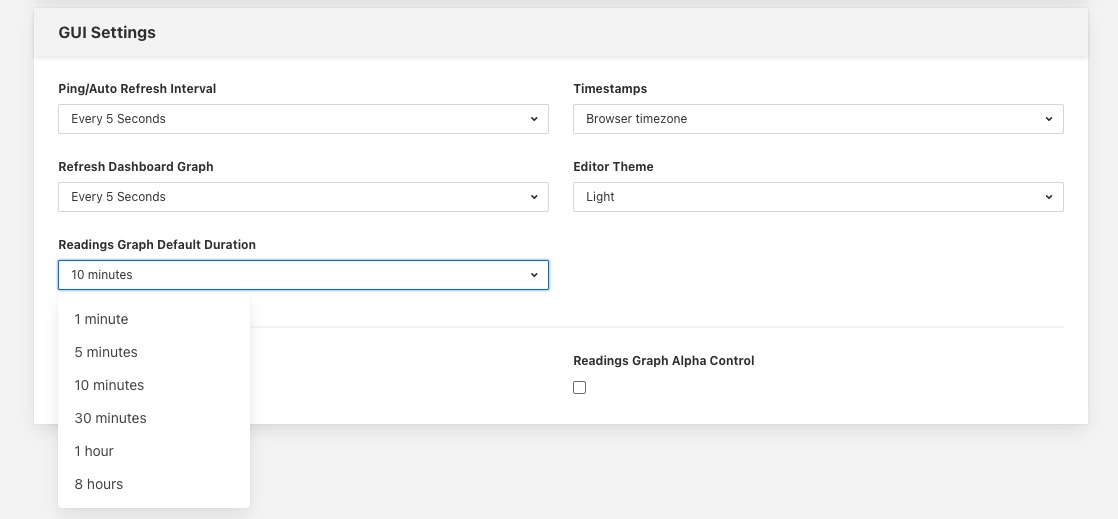
Це може бути корисним, коли в систему потрапляють дані дуже високої частоти, оскільки це не дозволить початковому графіку, який відображається, отримати великі обсяги даних із системи та сповільнити відповідь системи та графічного інтерфейсу користувача.
Якщо актив містить кілька точок даних, кожна з них відображається іншим кольором. Графіки для певних точок даних можна вмикати та вимикати, натискаючи клавішу у верхній частині графіка. Ті точки даних, які не повинні бути позначені перекресленням назви точки даних.
Також можна накласти графіки для інших активів на актив, який ви переглядаєте.
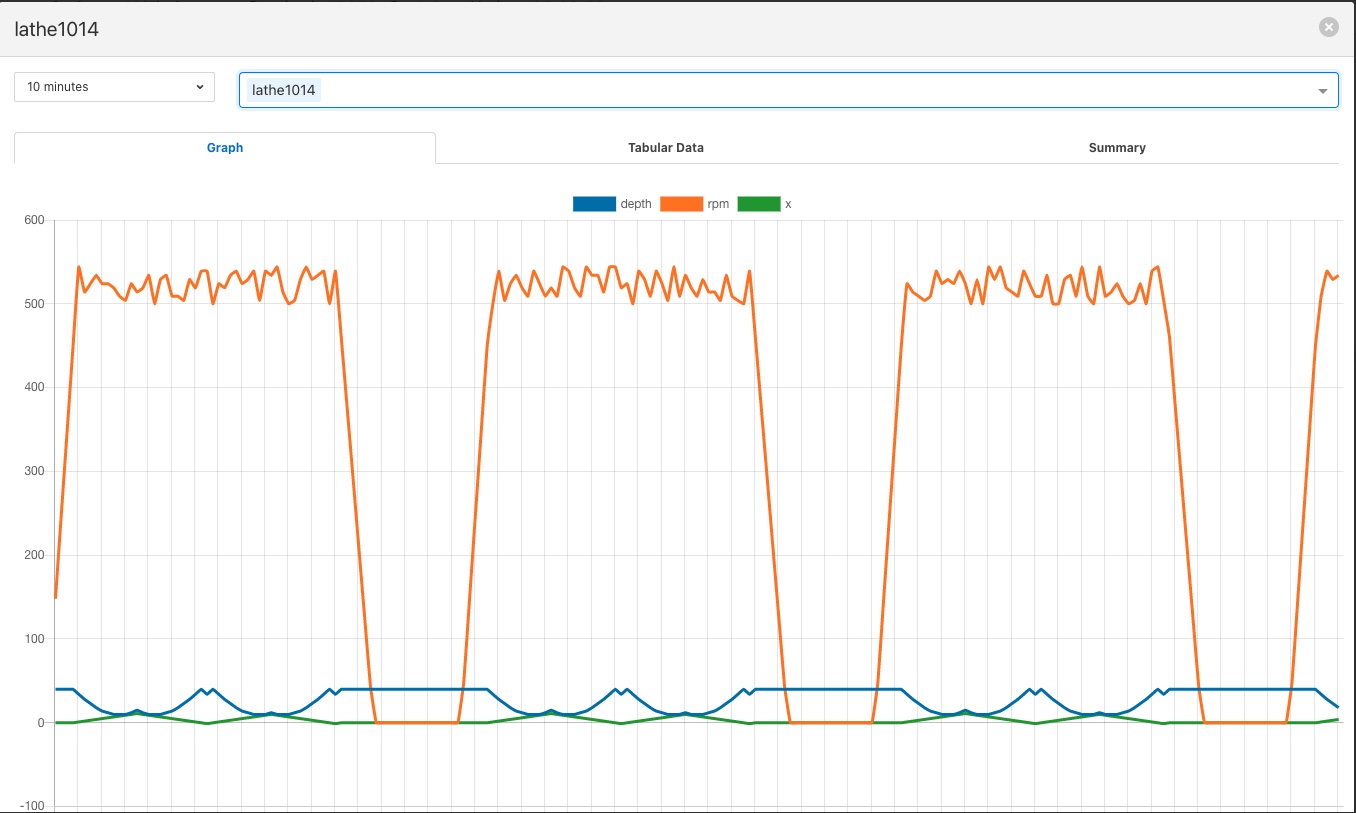
За допомогою спадного меню над графіком ви можете вибрати інший актив для додавання до графіка.
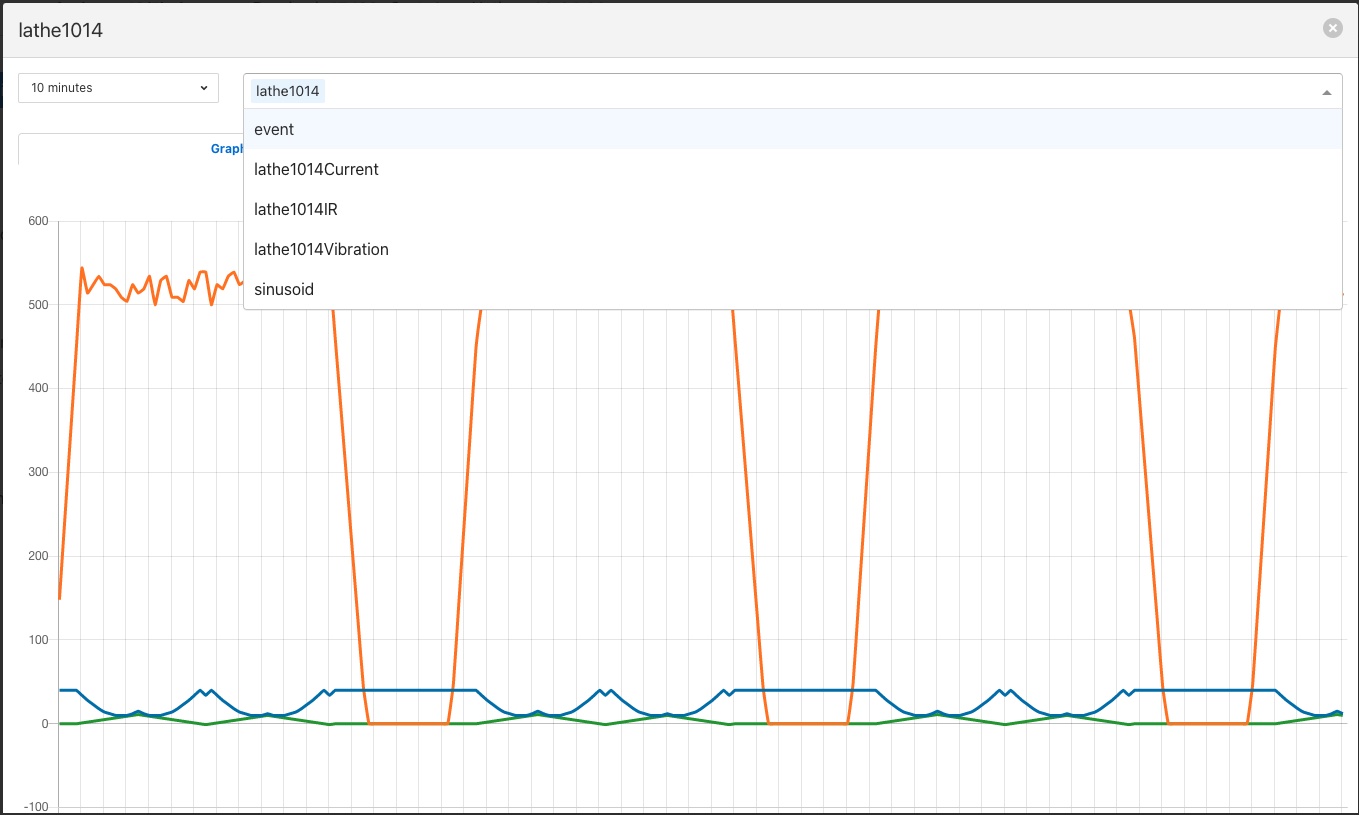
Потім усі точки даних із цього активу буде додано до графіка. У цьому розкривному меню можна вибрати кілька активів, щоб побудувати складніші набори графіків, окремі точки даних для будь-якого з активів можна приховати, як зазначено вище, або весь актив можна видалити з графіка, натиснувши кнопку x поруч із назвою активу.
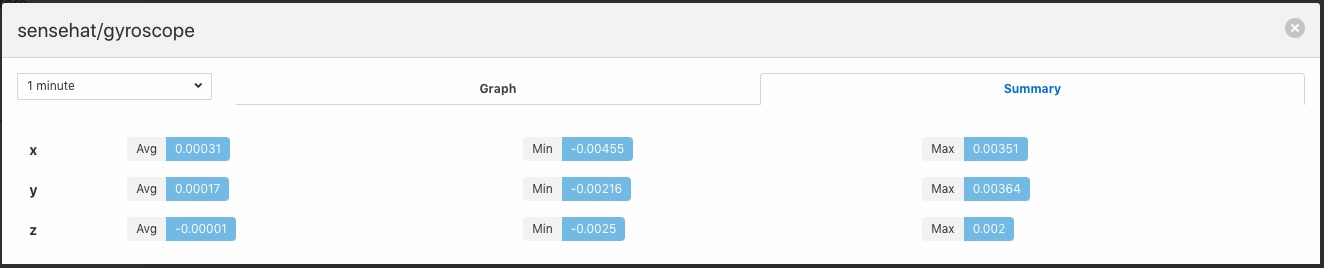
Також доступна вкладка «Summary», на якій відображатимуться мінімальні, максимальні та середні значення для кожної точки даних. Натисніть на Summary, щоб відкрити вкладку підсумків.
Завантаження даних

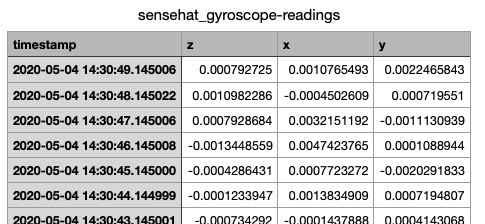
Натиснувши піктограму завантаження поруч із кожним активом, ви можете завантажити збережені дані для активу. Формат файлу для завантаження – це файл CSV, призначений для завантаження в електронну таблицю, наприклад Excel, Numbers або OpenOffice Calc.
Файл містить рядок заголовка з іменами точок даних у активі, перший стовпець завжди містить позначку часу, коли було зроблено зчитування, заголовок для цього – timestamp. Дані сортуються в хронологічному порядку з найновішими даними першими.