Запуск графічного інтерфейсу Fledge
ledge пропонує простий у використанні графічний інтерфейс на основі браузера. Щоб отримати доступ до графічного інтерфейсу, відкрийте браузер і введіть IP-адресу сервера Fledge в адресний рядок. Це відобразить інформаційну панель Fledge.
Ви можете легко використовувати інтерфейс користувача Fledge для моніторингу кількох серверів Fledge. Щоб переглянути та керувати іншим сервером, натисніть «Settings» на лівій панелі меню. На панелі «Connection Setup» введіть IP-адресу та номер порту для нового сервера, яким ви хочете керувати. Натисніть кнопку «Set the URL & Restart», щоб переключити інтерфейс користувача на новий сервер.
Якщо ви керуєте дуже легким сервером або сервером, підключеним через повільне мережеве з’єднання, ви можете зменшити частоту оновлення інтерфейсу користувача, щоб мінімізувати навантаження на сервер і мережу. Цю швидкість можна налаштувати на панелі «GUI Settings» екрана налаштувань. Хоча швидкість графіка та швидкість пінгу можна регулювати окремо, загалом вам слід встановити однакові значення.
Панель Fledge
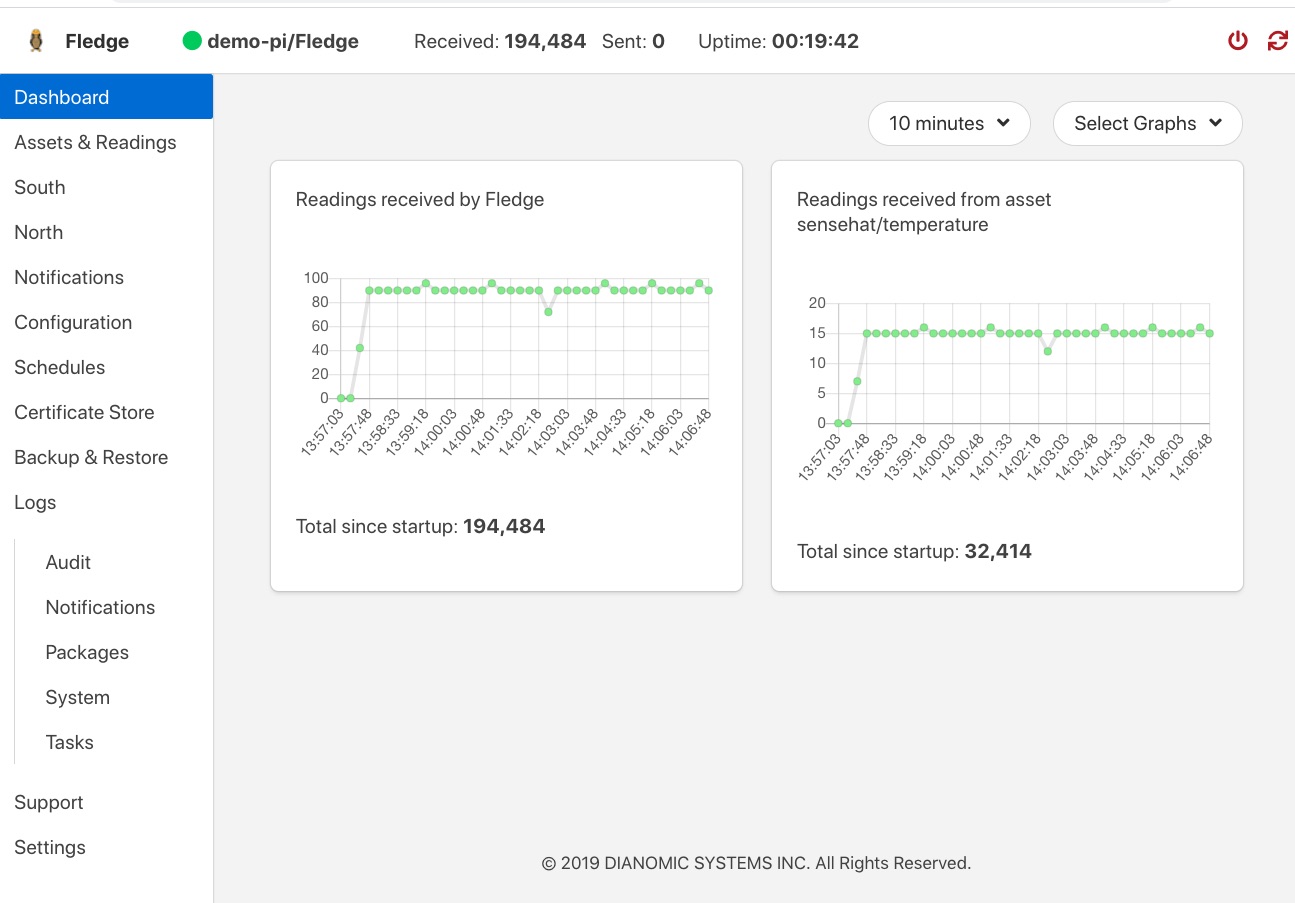
Цей екран містить огляд операцій Fledge. Ви можете налаштувати інформацію та часові рамки, що відображаються на цьому екрані, за допомогою спадних меню у верхньому правому куті. Обрана вами інформація буде відображена в ряді графіків.
Ви можете переглянути графік будь-якого показання датчика, який збирає система Fledge. Крім того, ви можете переглядати графіки такої загальносистемної інформації:
- Readings: Загальна кількість даних, зібраних Fledge після завантаження системи
- Buffered: Кількість зчитувань даних, які зараз зберігаються системою
- Discarded: Кількість зчитувань даних, відкинутих перед буферизацією (наприклад, через помилки даних)
- Unsent: Кількість зчитувань даних, які не були успішно надіслані
- Purged: Загальна кількість зчитувань даних, видалених із системи
- Unsnpurged: Кількість зчитувань даних, які було видалено без надсилання до північного сервісу.