Графічний інтерфейс
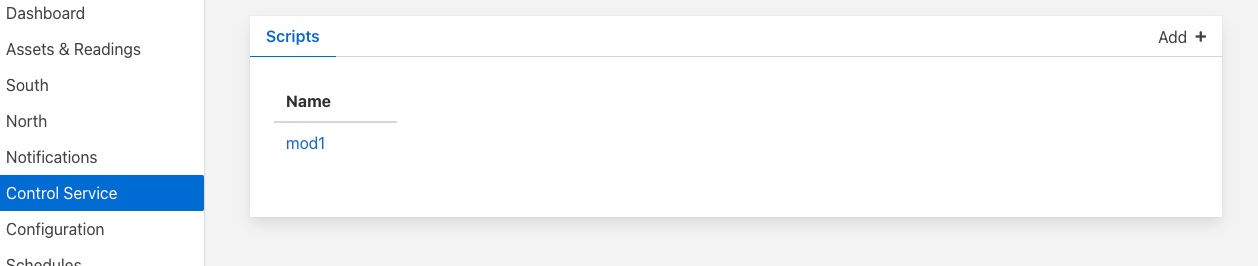
Скрипти автоматизації доступні через пункт меню Control Service на лівій панелі меню. Якщо вибрати цей пункт, ви отримаєте доступ до інтерфейсу користувача, пов’язаного з функціями керування Fledge. Клацніть на вкладці скрипті, щоб вибрати скрипті, це відобразить список скриптів, визначених наразі в системі, а також покаже значок кнопки «Додати» у верхньому правому куті.
Перегляд і редагування існуючих скриптів
Просто натисніть назву скрипту, щоб переглянути скрипт
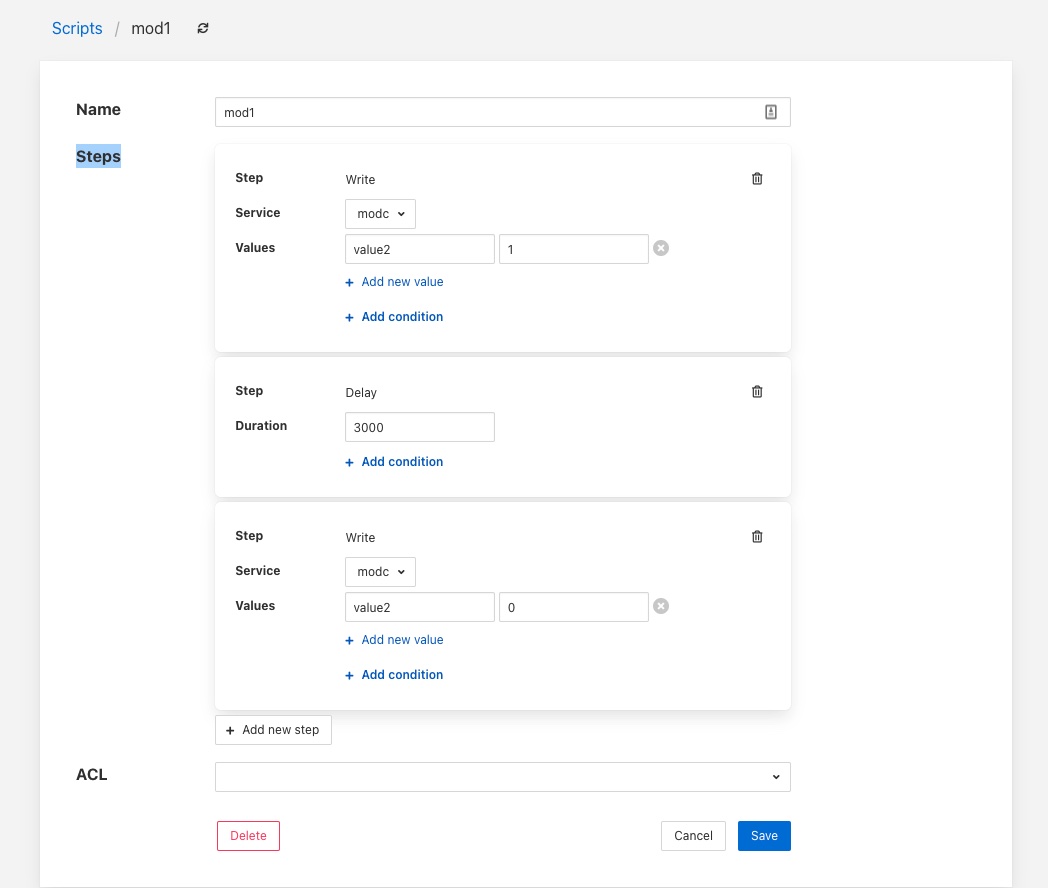
Кожен крок у скрипті відображається на панелі для цього кроку. Після цього користувач зможе редагувати скрипт, якщо він має дозвіл на використання скрипту.
Існує кілька параметрів, які дозволяють змінити скрипт, однак зауважте, що змінити тип кроку в скрипті неможливо. Користувач повинен додати новий крок і видалити старий крок, який бажає замінити.
Щоб додати новий крок до скрипту, натисніть кнопку Додати новий крок
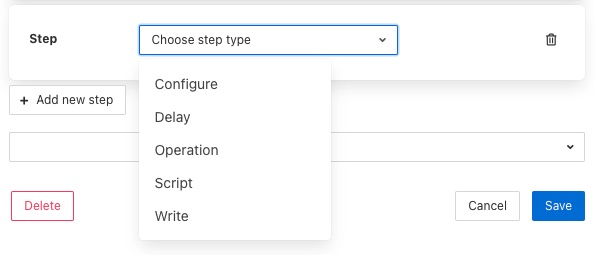
Новий крок буде створено на новій панелі, і користувачеві буде запропоновано вибрати тип кроку
Наступний крок у процесі залежатиме від типу вибраного етапу автоматизації.
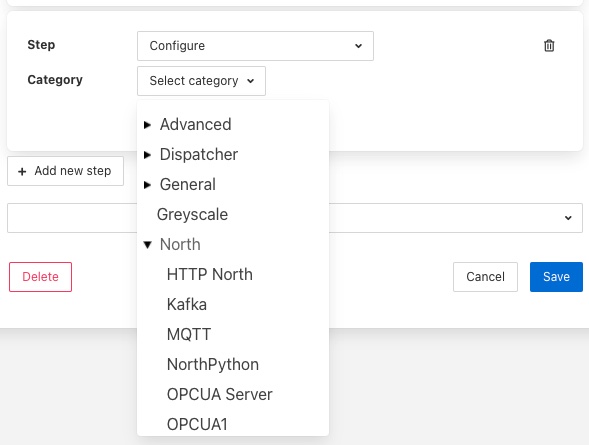
- На кроці Configure буде запропоновано вибрати категорію конфігурації для оновлення. Це відображається в спадному меню.
Категорії конфігурації відображаються у вигляді деревовидної структури, що дозволяє користувачеві переходити до категорії конфігурації, яку він бажає змінити.
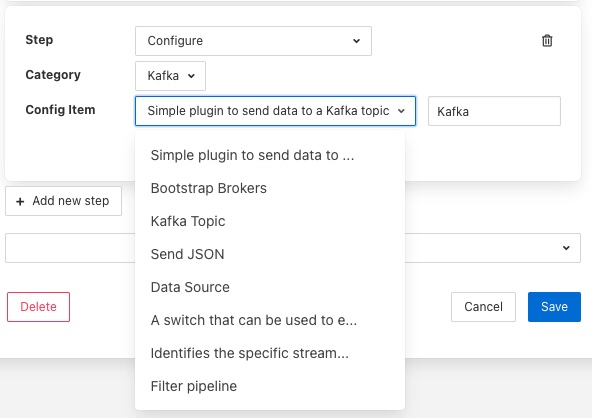
Після вибору користувачеві пропонуються елементи цієї категорії конфігурації, з яких можна вибрати.
Вибравши елемент, ви отримаєте текстове поле з поточним значенням цього елемента. Просто введіть нове значення, яке слід призначити цьому елементу, коли цей крок скрипту запускається в це текстове поле.
Крок Delay запитує тривалість затримки. Duration просто вводиться в текстове поле та виражається в мілісекундах.
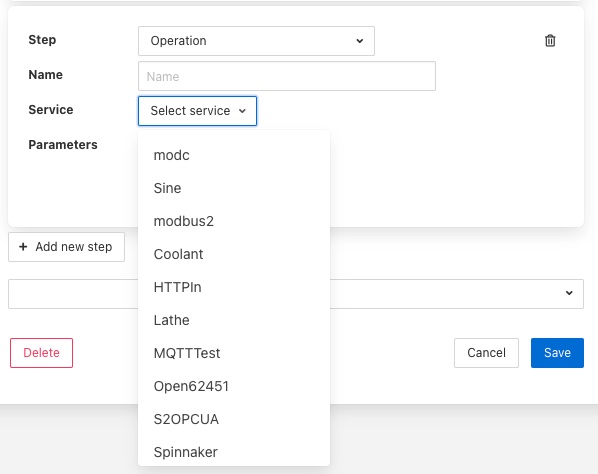
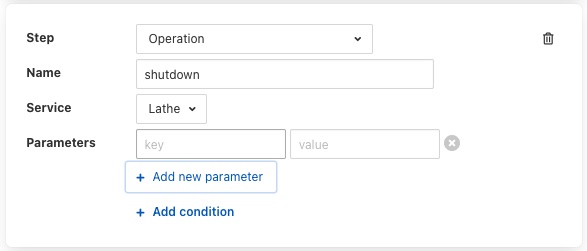
На кроці Operation вам буде запропоновано ввести назву операції, яку потрібно виконати, а потім вибрати сервіс, до якої потрібно надіслати запит на операцію
Операціям можна передати нуль або більше параметрів, щоб додати параметри до операції, натисніть опцію Add parameter. З’явиться пара текстових полів, які дозволять вам ввести ключ і значення для параметра.
Щоб додати інший параметр, просто знову натисніть опцію Add parameter.
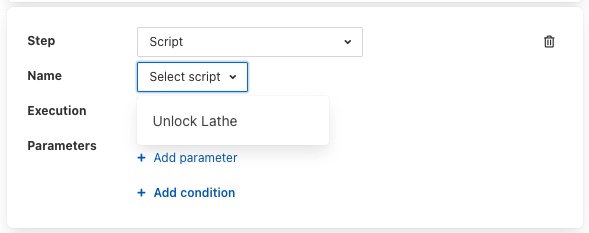
Крок Script попросить вас вибрати назву скрипту для запуску зі списку всіх визначених на даний момент скриптів.
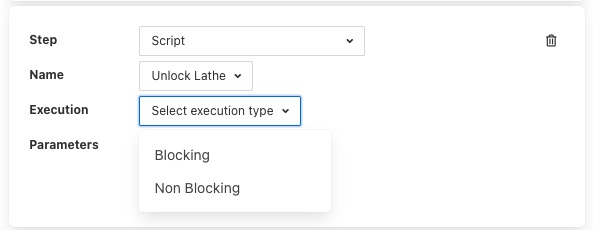
Зауважте, що скрипт, який ви зараз редагуєте, не входить до цього списку скриптів. Потім ви можете вибрати, чи бажаєте ви, щоб виконання цього скрипту блокувало виконання поточного скрипту чи запускалося паралельно з виконанням поточного скрипту.
У скрипті також можуть бути додані параметри, вибравши параметр Add parameter.
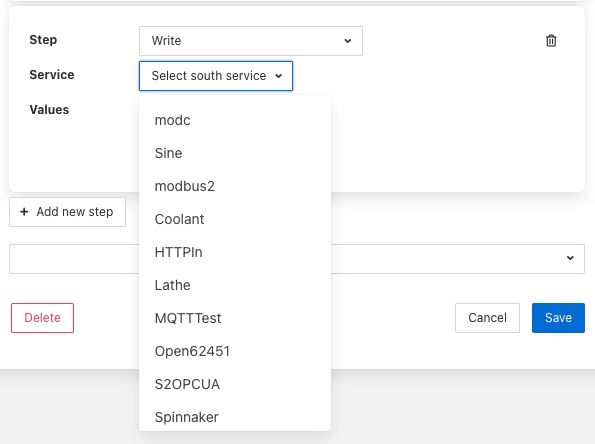
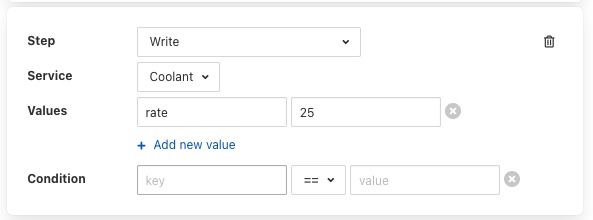
На кроці Write вам буде запропоновано вибрати сервіс, до якої ви бажаєте надіслати запит на запис. У випадаючому списку наведено список доступних послуг.
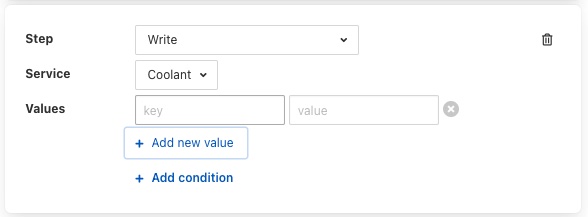
Значення додаються до запиту на запис, натиснувши опцію Add new value. Це відобразить пару текстових полів, у які можна ввести ключ і значення значення запиту на запис.
Кілька значень можна надіслати в одному запиті на запис, щоб додати ще одне значення, просто знову натисніть опцію Add new value.Кілька значень можна надіслати в одному запиті на запис, щоб додати ще одне значення, просто знову натисніть опцію Add new value.
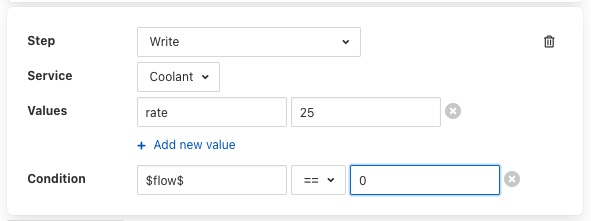
До будь-якого типу кроку може бути додана умова. Якщо крок має умову, пов’язану з ним, тоді ця умова має оцінюватися як істинна, якщо крок має бути запущено на виконання. Якщо значення не відповідає істині, крок пропускається і виконується наступний крок. Щоб додати умову до кроку, натисніть опцію Add condition на панелі кроку.
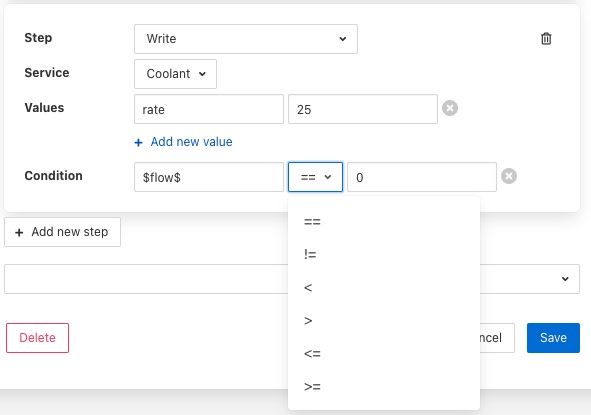
З’явиться текстове поле ключа та значення, введіть ключ для перевірки, зазвичай це параметр скрипту та значення для перевірки. Параметри скрипту посилаються за допомогою символу $, який містить назву параметра скрипту.
Надається список вибору, який дозволяє вибрати тест, який ви бажаєте виконати.
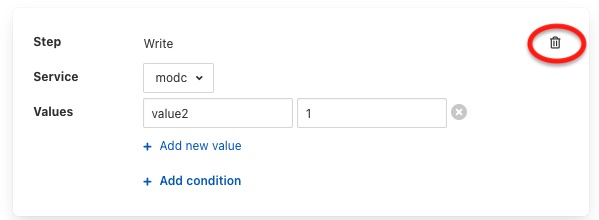
Щоб видалити крок зі скрипту, клацніть піктограму кошика праворуч від панелі кроків
Щоб змінити порядок кроків у скрипті, просто клацніть одну з панелей, яка містить крок, і перетягніть крок у нове місце в скрипті, де він має виконуватися.
скрипт може мати пов’язаний із ним список керування доступом. Це керує доступом до скрипту, дозволяє скрипту обмежувати доступ до певних сервісів, сповіщень або API. Створення ACL описано в іншому місці, щоб пов’язати ACL зі скриптом, просто виберіть ім’я ACL зі спадного списку ACL у нижній частині екрана. Якщо ACL не призначено, доступ до скрипту не буде обмежено.
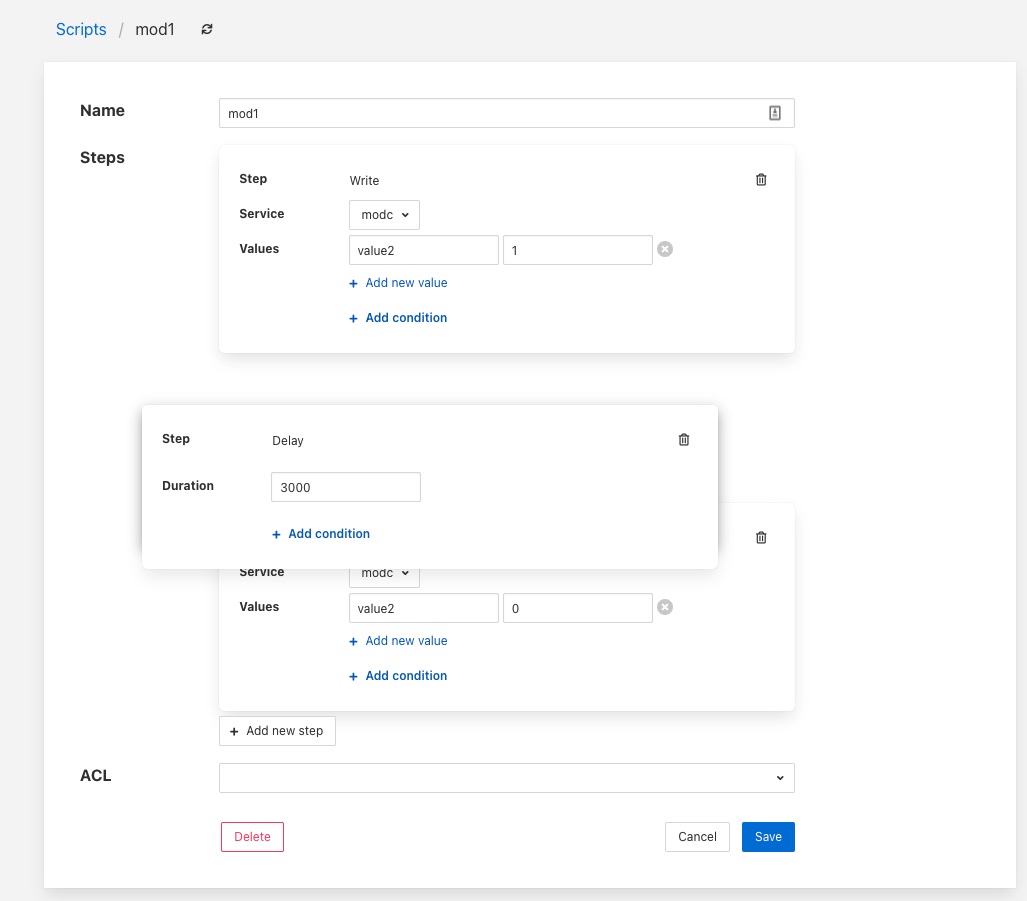
Додавання скрипту
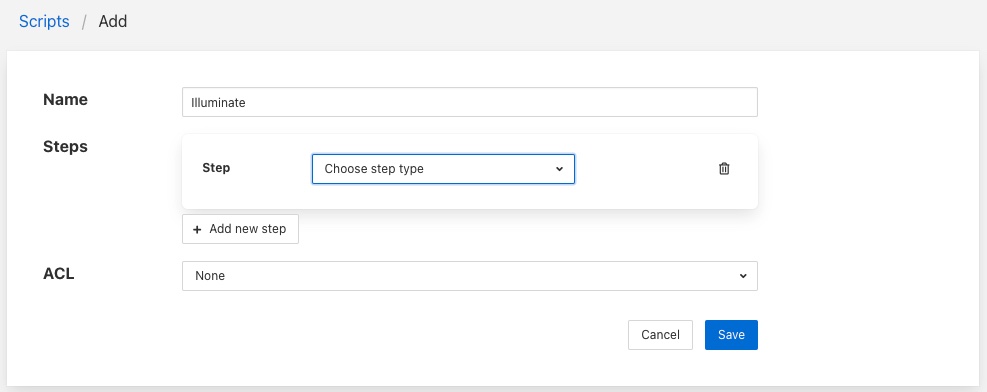
Процес додавання нових скриптів подібний до редагування існуючого скрипту.
Щоб додати новий скрипт, натисніть опцію Add у верхньому правому куті.
Введіть назву скрипту в текстове поле, що з’явиться
Тепер почніть додавати кроки до свого скрипту так само, як описано вище під час редагування існуючого скрипту.
- Після додавання всіх кроків ви також можете додати додатковий список контролю доступу
- Нарешті натисніть Save, щоб зберегти ваш скрипт